|
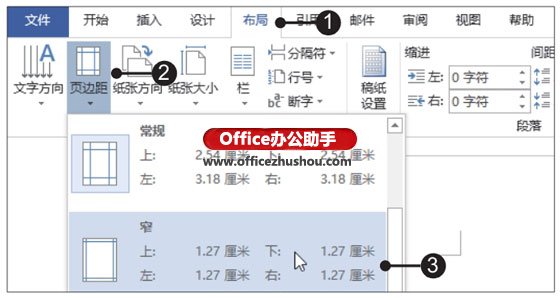
页边距是指正文距离页面边缘的距离。设置页边距时,主要通过预设边距及自定义页边距两种方法完成。 一、使用预设页边距 Word 2019中预设了多种页边距样式,用户可直接应用。 1、选择页边距样式。打开原始文件,❶切换至“布局”选项卡,❷单击“页面设置”组中的“页边距”按钮,❸在展开的下拉列表中选择预设的样式,例如选择“窄”样式,如图所示。
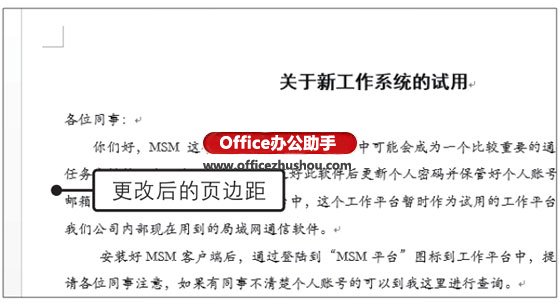
2、显示应用预设页边距的效果。经过以上操作,就完成了预设页边距的应用,效果如图所示。
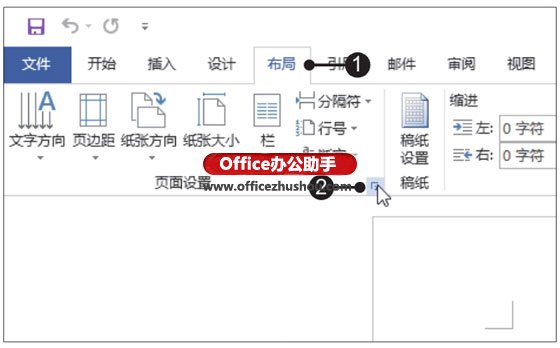
二、自定义设置页边距 自定义设置页边距时,可以分别设置页面的上、下、左、右四个边的距离,还可对装订线的距离进行设置。 1、打开“页面设置”对话框。打开原始文件,❶切换至“布局”选项卡,❷单击“页面设置”组的对话框启动器,如图所示。
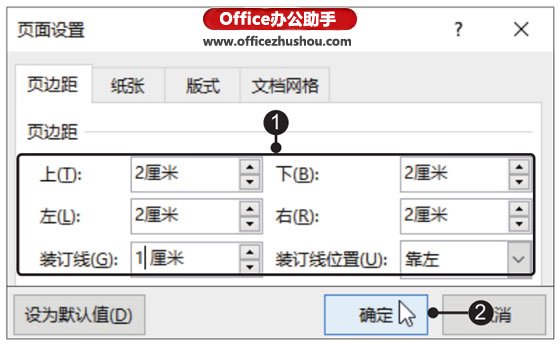
2、设置页边距。弹出“页面设置”对话框,❶切换至“页边距”选项卡,在“上”“下”“左”“右”数值框中分别输入相应数值,然后在“装订线”数值框中也输入数值,❷最后单击“确定”按钮,就完成了自定义设置页边距的操作,如图所示。
|